* 설치 시 웹브라우저는 Chrome 또는 Microsoft Edge를 사용해 주시기 바랍니다.*
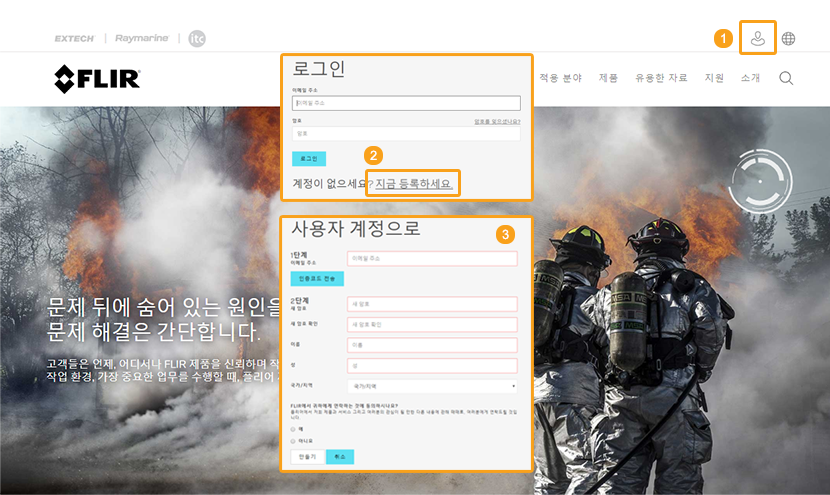
FLIR플리어에서 제공하는 프로그램은 플리어 회원가입 후 로그인 시 사용이 가능합니다.
계정이 없으면 오른쪽 상단 사람 아이콘을 눌러 [가입하기] 항목을 선택하여 계정을 생성하고,
계정이 있으면 [로그인] 항목을 선택하여 로그인해주세요.
* 제품등록을 하신 경우에는 등록했던 계정정보로 로그인이 가능합니다.
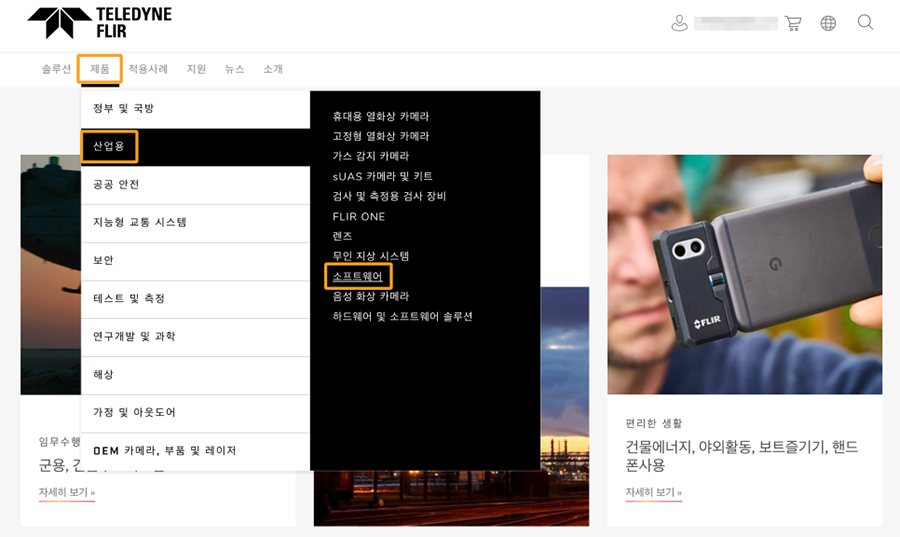
홈페이지 좌측 상단 메뉴의 제품 탭을 클릭, 산업용 - 소프트웨어 페이지로 이동 또는 여기를 클릭합니다.
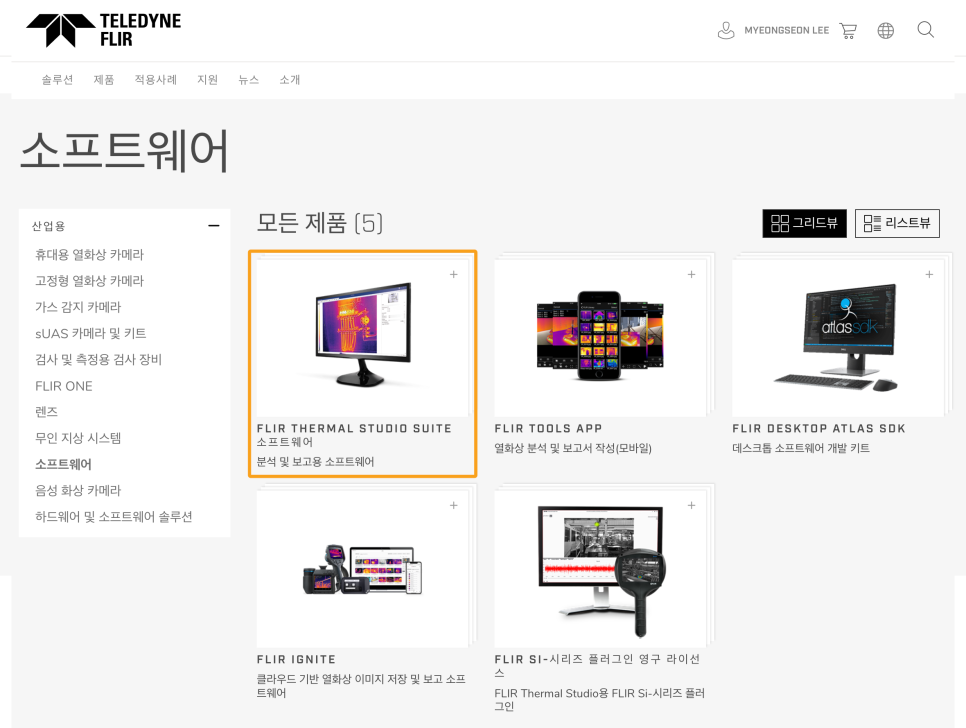
FLIR THERMAL STUDIO SUITE 소프트웨어를 선택하여 이동 또는 여기를 클릭합니다.
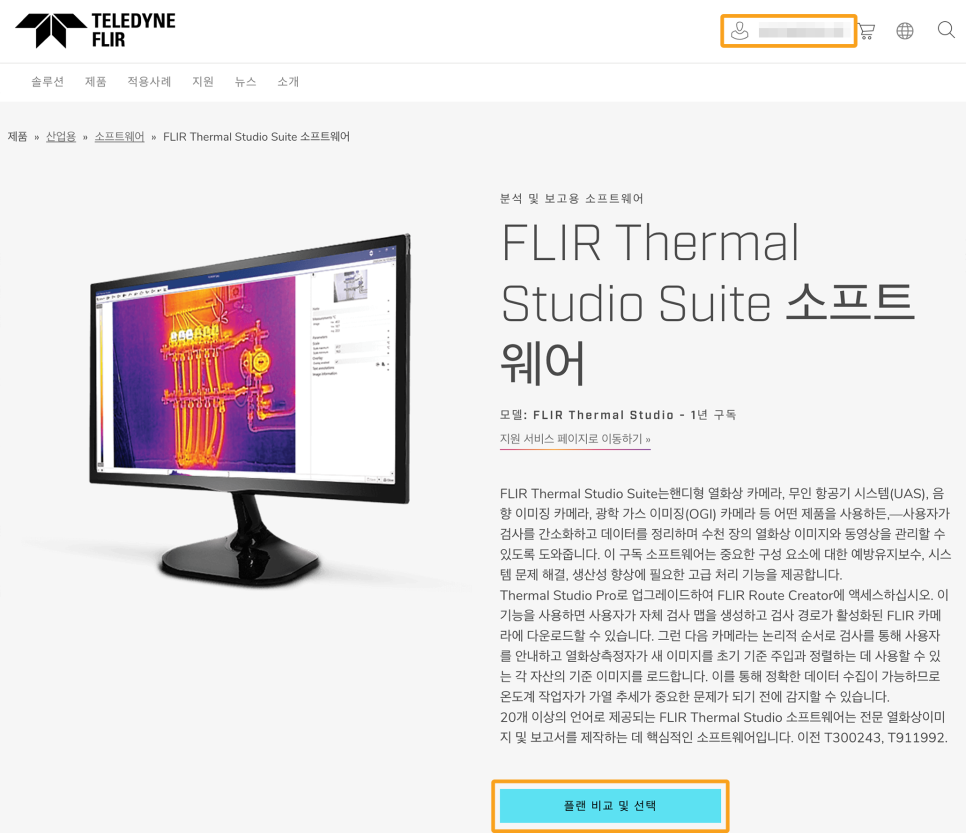
로그인 상태를 확인 후, 플랜 비교 및 선택 아이콘을 클릭합니다.
(*로그인되어 있는 경우, 사람 아이콘 우측에 성함이 노출됩니다.)
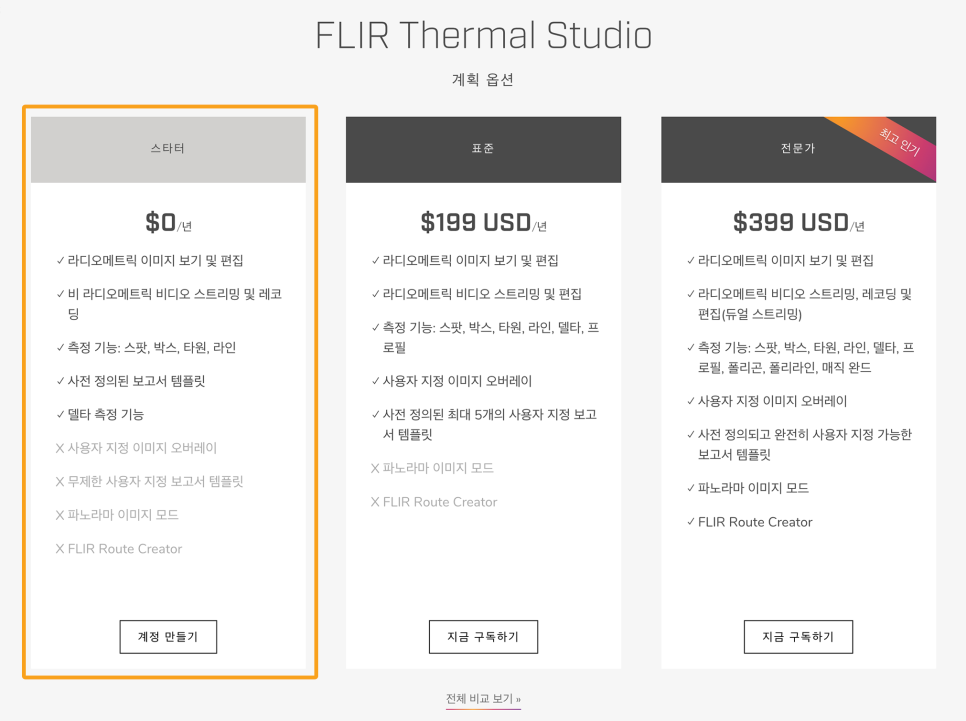
스타터 옵션 계정 만들기를 클릭합니다.
* 구독 형태는 한국에서는 지원이 되지 않는 서비스이므로 무료 Starter 버전 사용을 추천드리며,
상위 버전의 프로그램 사용을 원하실 경우 영구 구매하신 후 사용하실 수 있습니다.(한국지사로 개별문의)
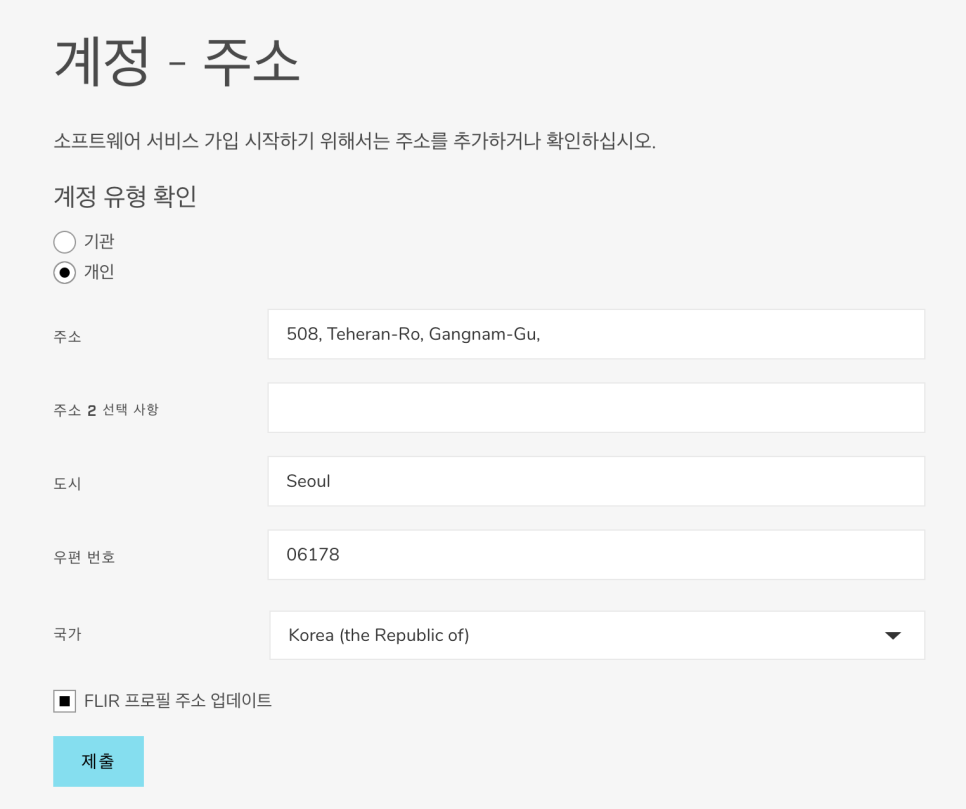
계정 주소를 입력하고, 제출합니다.
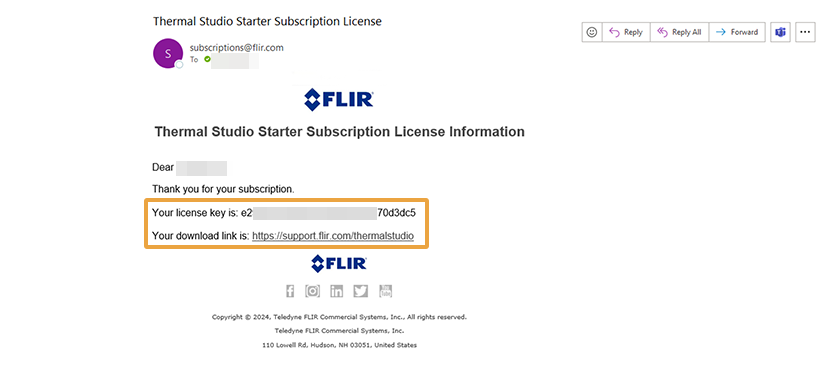
회원가입 한 메일 주소로 받은 메일을 확인하면, 무료 라이센스 및 다운로드 링크가 전달됩니다.
다운로드 링크를 통해 다운로드 페이지로 이동합니다.
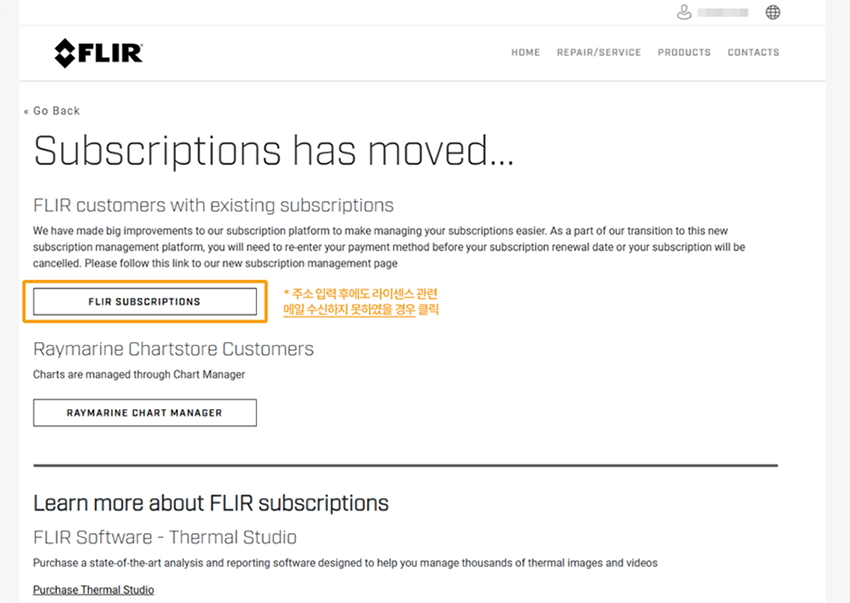
계정 주소 입력 후에도 라이센스 관련 메일을 수신하지 못하였을 경우,
FLIR SUBSCRIPTIONS를 클릭합니다.
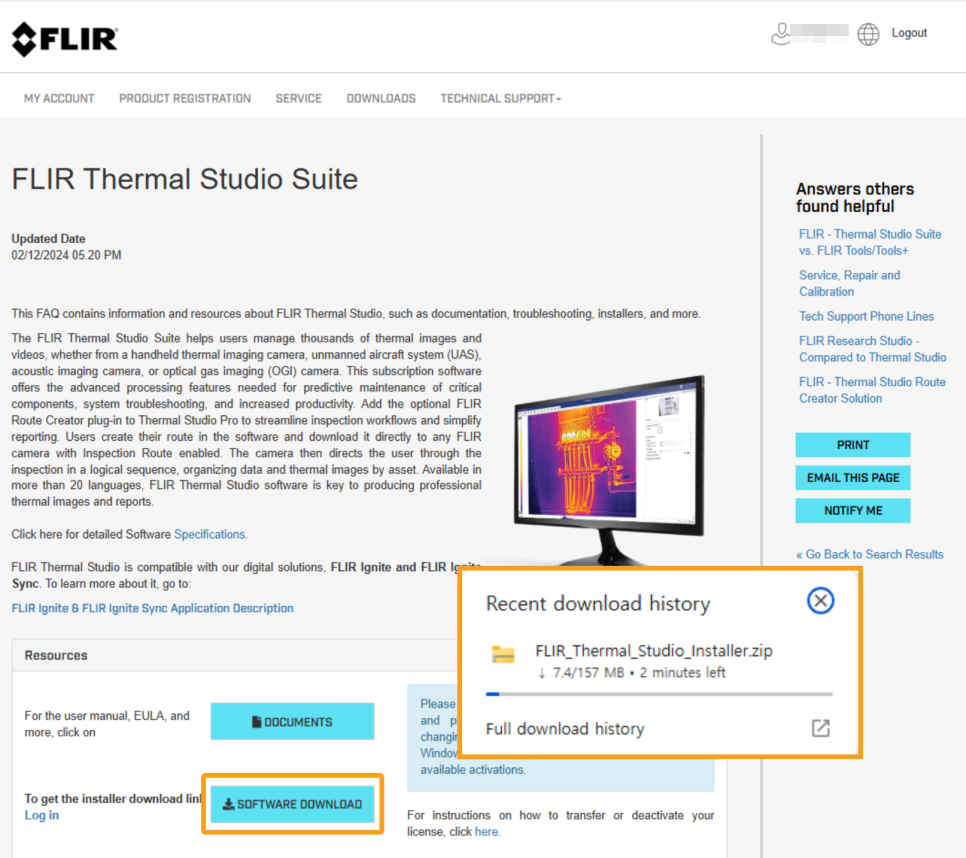
정상 로그인 되어 있을 경우, 다운로드 경로가 활성화됩니다.
(로그인 되어있지 않을 경우, 다운로드 경로가 비활성화 상태입니다.)
하단의 SOFTWARE DOWNLOAD를 클릭하여 다운로드를 시작합니다.
설치 후, 메일로 전달받은 라이센스 키를 입력하면 설치가 완료됩니다.

FLIR Thermal Studio 소프트웨어 한글 버전 변경 방법
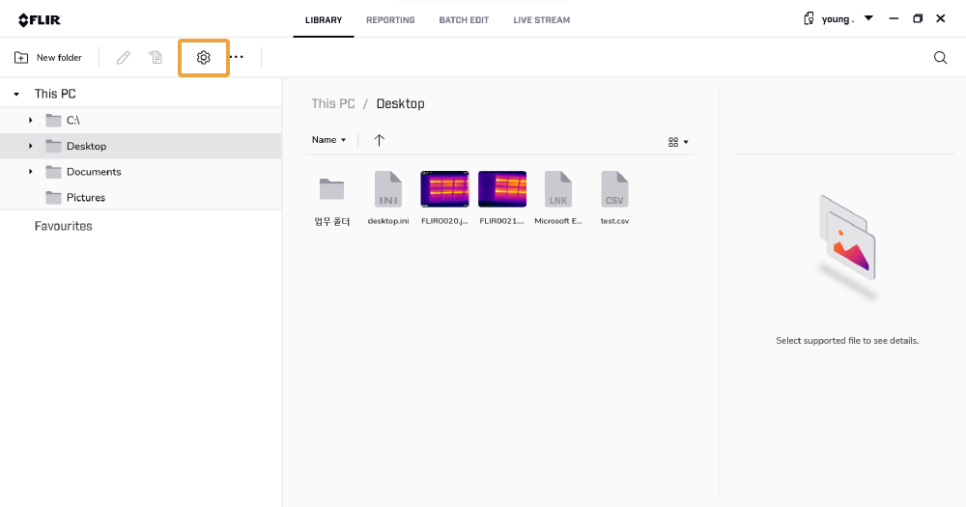
소프트웨어 좌측 상단 톱니바퀴(설정) 아이콘을 클릭합니다.
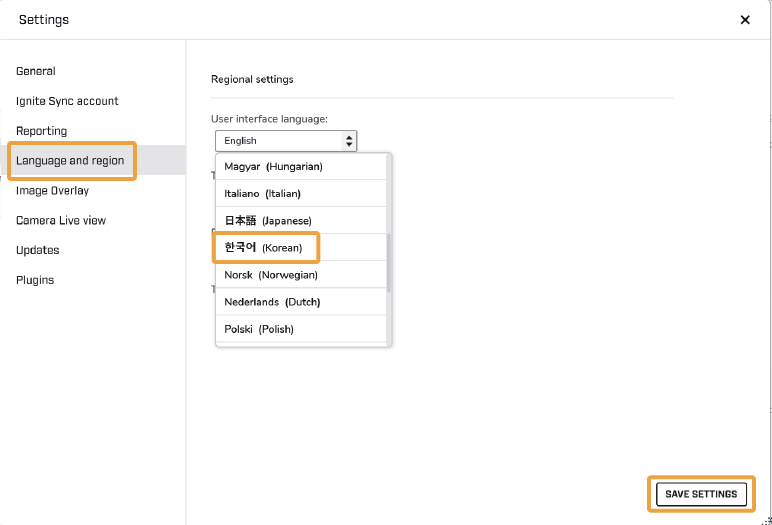
좌측 Language and region 탭을 클릭하여, User interface language를 한국어로 변경합니다.
Save Settings 를 클릭하여 변경내용을 저장한 후 재시작하면, 한국어 설정이 완료됩니다.
FLIR THERMAL STUDIO 퀵스타트가이드
[프로그램메뉴]
· 빈보고서 만들기 : 빈 양식에 각각에 이미지 별 1장씩 수동 편집
· 템플릿 보고서 만들기: 미리 설정하여 만든 양식에 자동으로 보고서 생성
※ 나머지 메뉴는 라이센스를 구매한 PRO 버전에서만 이용 가능
[템플릿생성]
1. 원하는 템플릿을 선택합니다.
2. 탐색기창 영역 : 보고서 작성할 이미지가 저장된 폴더를 지정하면 우측 이미지창에 해당 폴더에 저장되어 있는 이미지가 표시됩니다.
3. 이미지 미리보기: 마우스 롤 오버를 하면 촬영한 열화상 이미지 미리보기가 가능합니다.
4. 이미지 선택창 영역 : 보고서 작성할 이미지를 좌측에서 선택 후
마우스로 끌어서 해당 창에 추가하면 자동으로 양식에 맞게 보고서 미리보기가 생성됩니다.
5. 열화상 이미지 편집: 열화상 이미지를 더블 클릭하여 이미지 편집이 가능합니다.
[국내 전용 전기안전관리 직무고시 보고용 국문 템플릿]
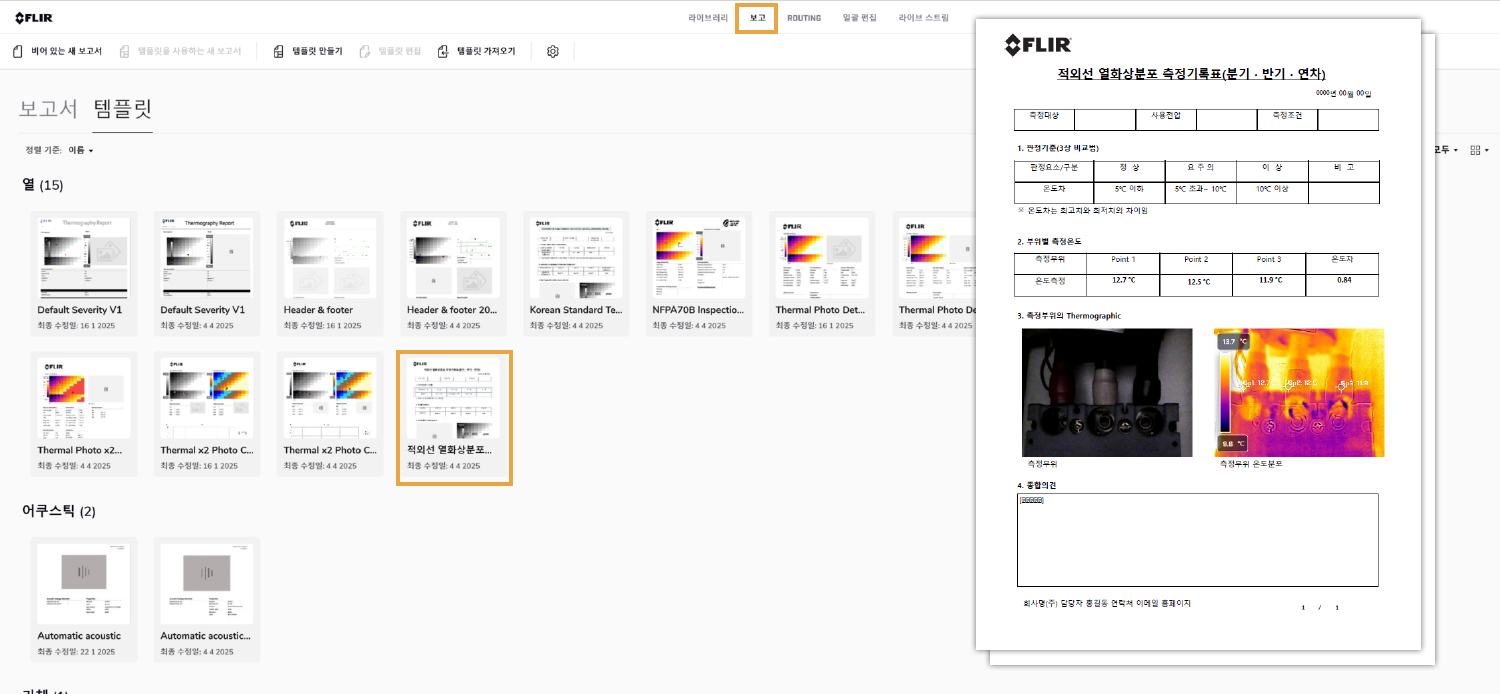
· 보고 메뉴 - 새롭게 추가된 '적외선 열화상분포 측정기록표' 선택
[열화상이미지편집]
1. 스케치 : 열화상 이미지 교체 / 이미지 다른 이름으로 저장하기
2. 측정 추가 : 측정 할 내용 추가(일부 기능 라이센스 구매*)
3. 개체 추가 : 설명, 강조 할 부분에 대한 개체 추가
4. 팔레트 : 다양한 컬러 팔레트를 이용 가능
5. 등온선제어
6. 색상분포
7. 자동조절제어
8. 이미지 자르기(일부 기능 라이센스 구매*)
9. 이미지 회전
10. 합성모드: MSX/열화상/실화상/PIP 등 이미지 모드 선택
11. 프로필 플롯 표시 (라이센스구매*)
[보고서저장]
· 내보내기: PDF or XPS파일– 출력이 가능한 방식으로 인쇄 및 저장.
(모든 PC에서 확인 가능하지만 라이센스를 구매해야만 사용 가능함.)
· 보고서저장: 다른이름으로 보고서 저장(**.atb파일) 현재의 양식, 기록을 함께 저장하여 언제든 재편집 가능하게 저장 가능.
(해당 프로그램이 설치된 PC에서만 열람이 가능. 사용자가 원하는 보고서 형식, 파일 확장자로는 저장이 불가능)